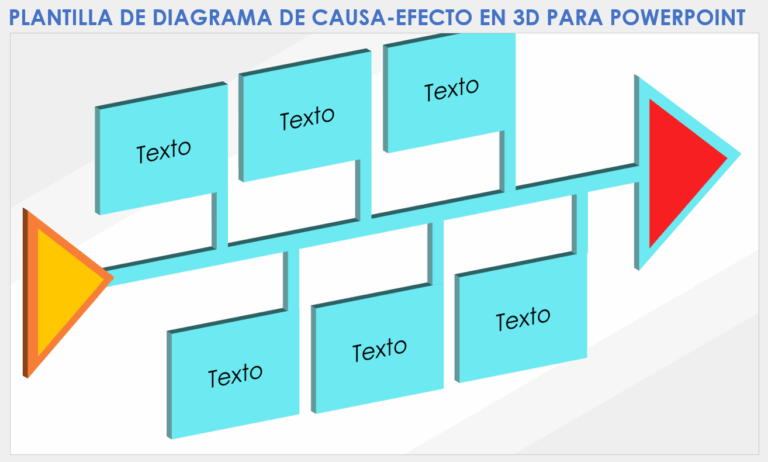

✅ Usá SmartArt en Word: Insertá «Jerarquía», seleccioná «Diagrama de espina de pescado» y personalizá con texto y colores para un análisis impactante.
Para hacer un modelo de espina de pescado en Word, conocido también como diagrama de Ishikawa, debes seguir una serie de pasos sencillos que te permitirán visualizar causas y efectos de un problema específico. Este tipo de diagrama es ampliamente utilizado en la gestión de calidad y en la resolución de problemas, ya que ayuda a identificar diversas causas que contribuyen a un efecto o resultado no deseado.
Te guiaremos a través del proceso de creación de un diagrama de espina de pescado en Word, utilizando herramientas básicas que ofrece el programa. Aprenderás a organizar visualmente la información de manera que sea clara y comprensible, haciendo énfasis en los distintos factores que influyen en el problema que deseas analizar.
Pasos para crear un modelo de espina de pescado en Word
1. Abre Microsoft Word
Inicia la aplicación de Microsoft Word en tu computadora y abre un nuevo documento en blanco.
2. Inserta formas
Ve a la pestaña Insertar en la barra de herramientas y selecciona la opción Formas. Escoge la forma de línea para crear la «espina» principal del diagrama. Dibuja una línea horizontal en el centro de la página.
3. Añade la espina principal
En uno de los extremos de la línea, agrega un cuadro de texto donde colocarás el problema principal que estás analizando. Este cuadro debe ser más grande que los demás y estará en el extremo derecho de la línea.
4. Crea las espinas secundarias
Desde la línea principal, dibuja varias líneas inclinadas hacia abajo en forma de espinas. Estas líneas representarán las categorías de causas que contribuyen al problema. Puedes utilizar las siguientes categorías como ejemplos:
- Personas: Factores relacionados con el equipo de trabajo.
- Procesos: Métodos o procedimientos empleados.
- Materiales: Insumos o recursos utilizados.
- Entorno: Aspectos del ambiente de trabajo.
- Máquinas: Equipos y tecnología involucrados.
5. Detalla las causas
En cada una de las espinas secundarias, inserta cuadros de texto donde enumerarás las causas específicas que contribuyen a cada categoría. Asegúrate de usar viñetas o numeraciones si es necesario para mantener la información organizada.
6. Formatea tu diagrama
Utiliza diferentes colores y estilos de fuente para hacer que tu diagrama sea más atractivo y fácil de leer. Puedes resaltar las causas más importantes utilizando negritas o colores llamativos.
Una vez que completes estos pasos, tendrás un modelo de espina de pescado claro y funcional que te ayudará a visualizar las relaciones entre causas y efectos de tu problema. Este modelo no solo es útil en el ámbito laboral, sino también en el académico y personal, facilitando la toma de decisiones informadas.
Guía paso a paso para insertar formas y líneas
Para crear un modelo de espina de pescado en Word, es fundamental saber cómo insertar formas y líneas de manera efectiva. A continuación, te presentamos una guía práctica que te ayudará en este proceso.
Paso 1: Abrir un nuevo documento
Inicia Microsoft Word y abre un nuevo documento en blanco. Esto te proporcionará un espacio limpio para comenzar a trabajar en tu diagrama.
Paso 2: Acceder a las herramientas de formas
Ve a la pestaña Insertar en la barra de menú. Allí, encontrarás la opción Formas. Haz clic en ella para desplegar una lista de todas las formas disponibles.
Paso 3: Insertar la línea central
Para crear la espina central de tu diagrama, selecciona la opción Línea en el menú de formas. Luego, haz clic y arrastra en el documento para dibujar la línea. Recuerda que la longitud debe ser adecuada para el tamaño de tu diagrama.
Paso 4: Agregar las espinas laterales
Ahora, para insertar las espinas laterales, repite el paso anterior pero elige una línea inclinada. Asegúrate de que cada espina esté conectada a la línea central en un ángulo de aproximadamente 45 grados. Puedes hacer esto de la siguiente manera:
- Selecciona Forma y elige Línea.
- Dibuja cada línea lateral desde la línea central hacia afuera.
Paso 5: Añadir etiquetas
Cada espina lateral debe tener una etiqueta que explique su función o causa. Para hacer esto:
- Ve nuevamente a la pestaña Insertar.
- Selecciona Cuadro de texto.
- Coloca el cuadro de texto cerca de la espina correspondiente y escribe la etiqueta deseada.
Paso 6: Formatear tu diagrama
Una vez que hayas agregado todas las líneas y etiquetas, es momento de dar formato a tu diagrama para que sea más legible y atractivo. Puedes cambiar los colores de las líneas y los cuadros de texto, así como ajustar el tamaño y la fuente del texto:
- Haz clic en la línea o cuadro de texto que deseas modificar.
- Utiliza las opciones de Formato en la barra de menú para personalizar el estilo.
Consejos adicionales
Recuerda tener en cuenta los siguientes aspectos para mejorar tu modelo:
- Mantén la simplicidad: Un diseño claro es más efectivo.
- Usa colores contrastantes: Esto ayuda a que tu diagrama sea más visible y fácil de leer.
- Verifica la alineación: Asegúrate de que todas las espinas estén correctamente alineadas para mantener la coherencia.
Siguiendo estos pasos, podrás crear un modelo de espina de pescado en Word que se vea profesional y cumpla con su propósito de manera efectiva.
Preguntas frecuentes
¿Qué es un modelo de espina de pescado?
Es una herramienta visual que ayuda a identificar las causas de un problema específico, organizada de manera que se asemeja a una espina de pescado.
¿Cómo crear un modelo de espina de pescado en Word?
Se puede utilizar la función de formas para dibujar las espinas y el cuerpo del pescado, organizando las causas en categorías.
¿Cuáles son las ventajas de usar este modelo?
Facilita la identificación de problemas y sus causas, promueve el trabajo en equipo y organiza ideas de manera clara.
¿Se puede personalizar el modelo?
Sí, se pueden cambiar colores, fuentes y estilos para adaptarlo a las necesidades del equipo o la presentación.
¿Hay plantillas disponibles en Word?
Sí, Word ofrece plantillas que puedes utilizar como base para crear tu modelo de espina de pescado más rápidamente.
Puntos clave sobre el modelo de espina de pescado
- Herramienta de análisis de causas raíz.
- Utiliza categorías comunes como: personas, procesos, materiales, y ambiente.
- Facilita el trabajo colaborativo en equipos.
- Ayuda a visualizar problemas complejos de manera simple.
- Se puede adaptar a diferentes industrias y tipos de problemas.
- Plantillas disponibles en herramientas como Word, PowerPoint, y Excel.
¡Nos encantaría conocer tu opinión! Dejanos tus comentarios y no te olvides de revisar otros artículos de nuestra web que también pueden interesarte.